파일 및 폴더 공유 설정 방법

접근권한 관리가 되지 않는 공유 폴더는 정보유출 및 악성코드 유포의 접점이 될 수 있다.
아래 가이드에 따라 불필요한 공유폴더가 있는지 확인하고, 공유폴더의 'Everyone 권한을 제거'한다.
업무상 공유플더가 필요한 경우,
반드시 "필요한 계정에 한하여 적절한 (읽기, 변경) 권한을 설정"해아 한다.

서버(Main) 컴퓨터 폴더(또는 드라이브) 공유 설정하기

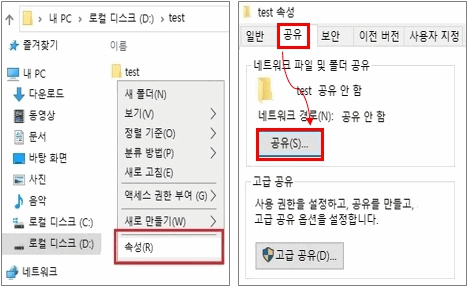
  1. 공유할 폴더에서 마우스 오른쪽 버튼 누른 후 속성 클릭한다.
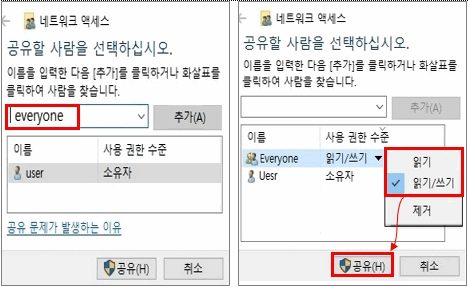
  2. 공유 탭 → 공유 클릭 한다.
  3. 공유할 대상 이름을 입력하거나 모르는 경우 everyone 입력 후 추가 한다.
  4. 추가된 사용자에 사용 권한을 (읽기 또는 읽기/쓰기)로 설정하고 공유를 클릭하여 설정를 완료 한다.
보안 권한 설정하기

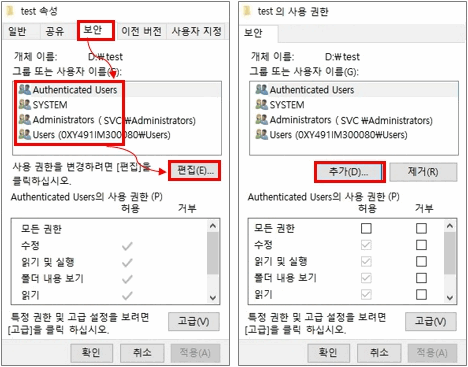
  1. 보안 탭 클릭 후 Everyone(또는 Guest) 계정이 없는경우 편집을 클릭 한다.
  2. 추가 클릭한다.
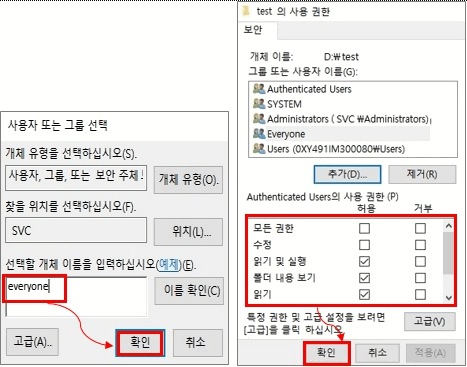
  3. 추가할 계정 이름 또는 Everyone(또는 Guest) 을 입력 후 확인을 클릭한다.
  4. 허용할 권한을 선택 후 확인을 클릭한다.

윈도우 네트워크 공유 옵션 확인하기

  1. Windows 로고 키 + R 키를 누른 후 실행창에서 Control 입력 후 확인을 누릅니다.
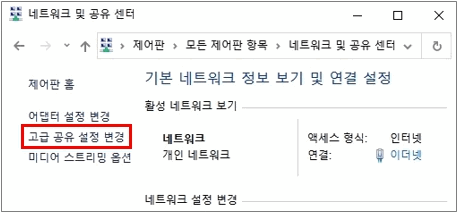
  2. 제어판(보기기준 : 큰아이콘) → 네트워크 및 공유센터 클릭 → ‘고급 공유 설정 변경’ 클릭한다.

  3. 개인 항목 클릭 후 네트워크 검색 켜기/ 파일 및 프린터 공유켜기 선택한다.

클라이언트 컴퓨터에서 공유폴더 찾기

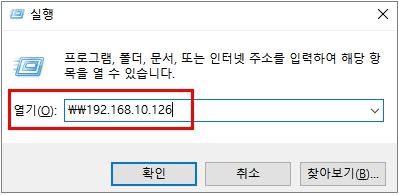
Windows 로고 키 + R키 를 누른 후 [열기]란에 메인(서버)컴퓨터 이름 또는 IP주소를 입력하여 공유 접근이 가능한지 확인하세요.

예) 192.168.0.126

또는 윈도우 탐색기 실행 후 네트워크 클릭 → 공유한 컴퓨터가 보이는 경우 해당 컴퓨터를 클릭하여 공유한 폴더가 보이는지 확인 한다.